1 应用系统操作说明
如果需要进行继教项目的学习和考试,则需要注册账号并登录系统后才能操作。
1.1 注册
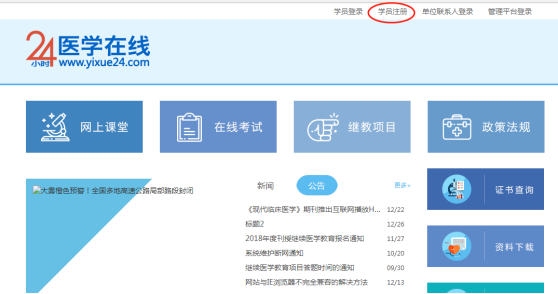
点击网站首页上方的“学员注册”链接,进入到注册页面。
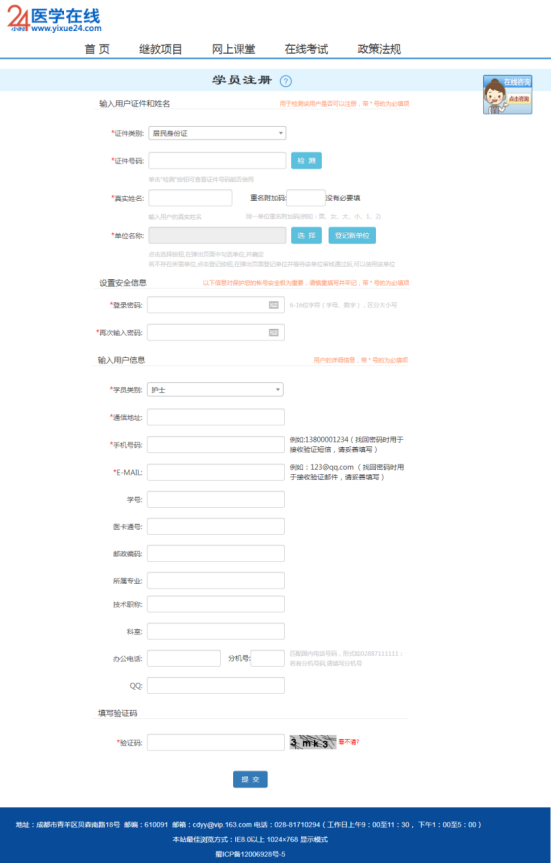
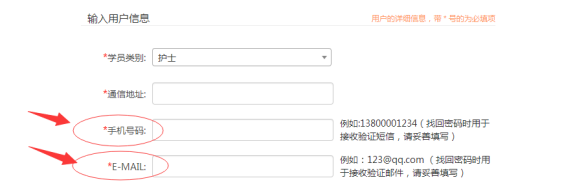
注册页面如图所示。其中带红色星号*的为必填项。
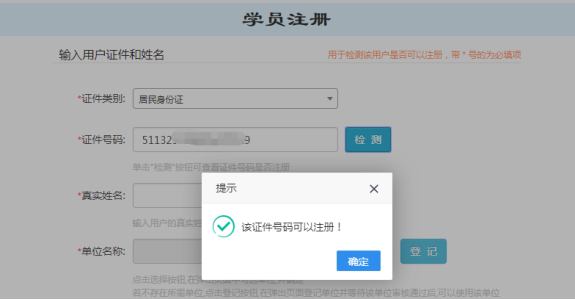
选择证件类型,输入证件号码后,可以点击 按钮,检测证件号码是否可以注册。
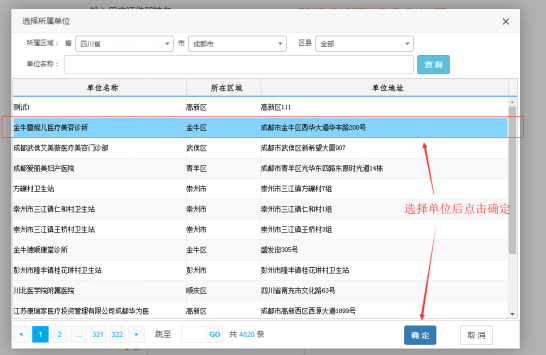
学员必须关联单位,请单击单位名称后面的 按钮,选择系统中已经登记的单位。如图。
回到注册页面,接着填写登录密码、地址等信息。
这里请特别注意,手机号码和电子邮件必须正确填写,可用于找回密码等。
1.2 登录
点击网站首页上方的“学员登录”链接,进入到登录页面。
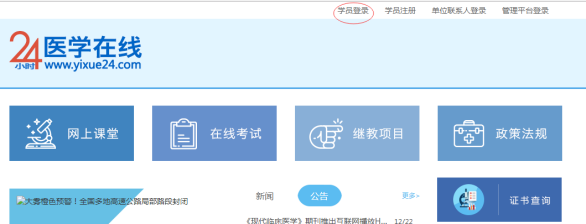
可以使用注册时填写的证件号码或者手机号码登录。
如图所示。请输入证件号码或者手机号码、密码和验证码,然后点击登录按钮登录。

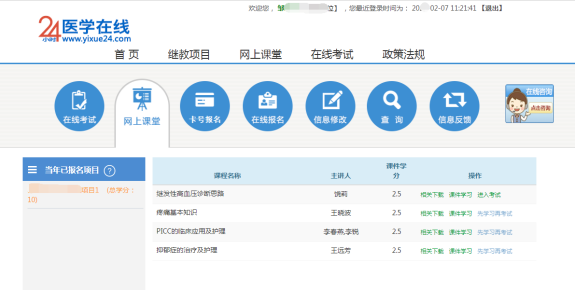
登录成功后进入学员主界面如图所示。
1.3 找回密码
1.3.1 验证码找回
在登录界面下方有个“忘记密码”链接,如图所示。

点击“忘记密码”链接,进入找回密码页面,如图。
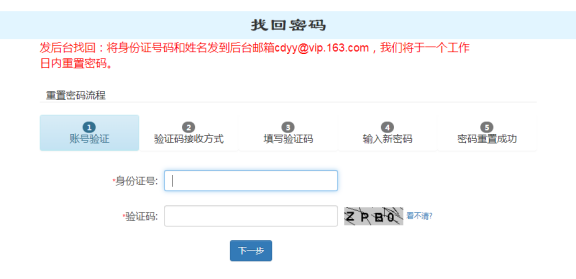
第一步:填写账号。输入您的证件号码。
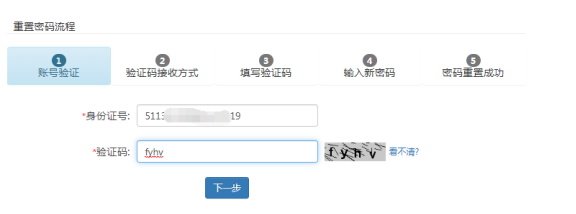
第二步:选择验证码接收方式,选择通过手机短信还是电子邮件接收验证码。
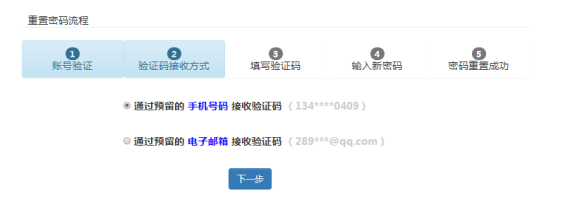
第三步:填写验证码。首先点击输入框后面的“获取验证码”链接,系统会自动发送验证码到您的手机或电子邮箱,请注意查收。
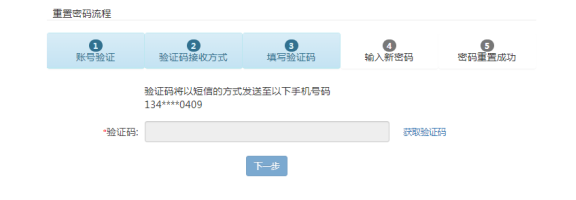
将收到的验证码填入页面。
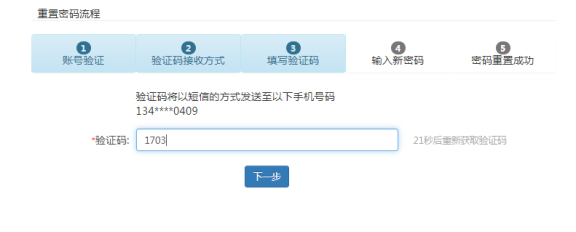
第四步:输入新密码。
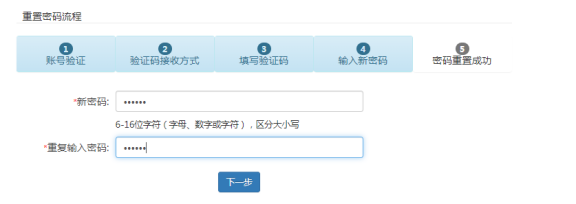
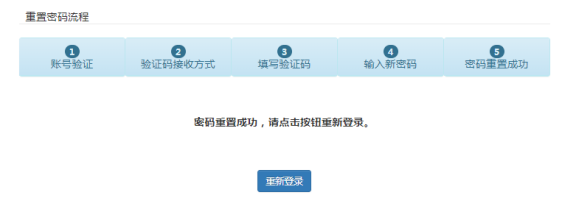
第五步:密码重置成功,请重新登录。
1.3.2 发后台找回
发后台找回:将身份证号码和姓名发到后台邮箱cdyy@vip.163.com,我们将于一个工作日内重置密码。
1.4 卡号报名
1.4.1 卡号报名
点击“卡号报名”图标,切换至报名主界面。
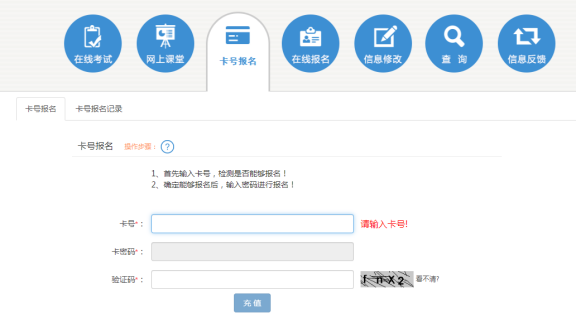
先输入12位卡号,和12位对应的密码,输入验证码后点击充值按钮充值。
1.4.2 报名记录查询
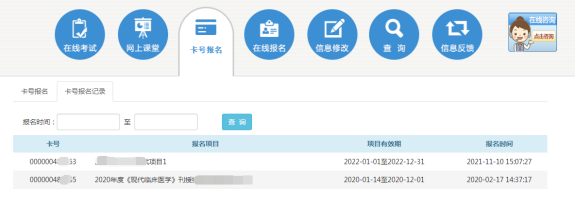
点击“卡号报名记录”切换至查询界面。可以查询已经报名过的记录。
1.5 在线报名
1.5.1 在线报名
点击“在线报名”图标,切换至在线报名主界面。
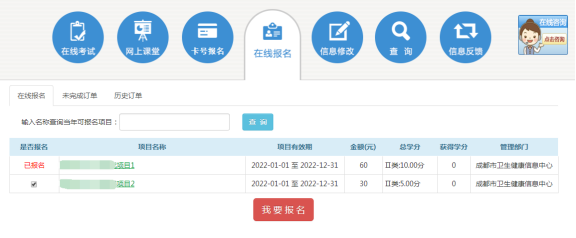
在线报名主界面列出的是当前年度可以报名的项目列表。请根据需要选择项目,报名后将不能更换。
勾选需要报名的项目后,点击“我要报名”按钮。
系统提示,
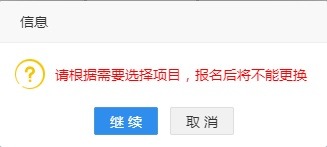
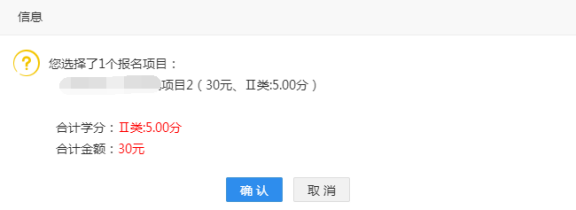
点击“继续”按钮,提示选择的项目以及对应的学分和金额。
点击“确认”进入下一步,弹出“开具电子发票”的页面。按财务相关规定,本项目培训费必须开具发票。所以需要先填写开票信息后,再缴费。电子发票抬头可以选择“个人”和“单位”两种。如需报账,抬头类型请选择“单位”。
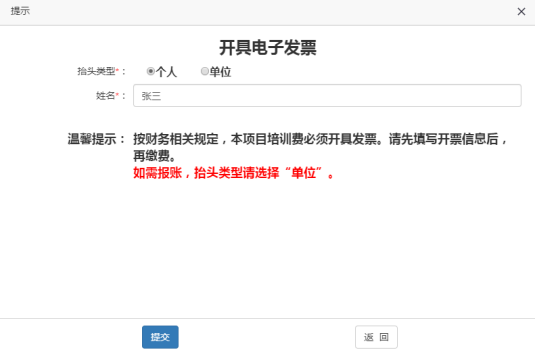
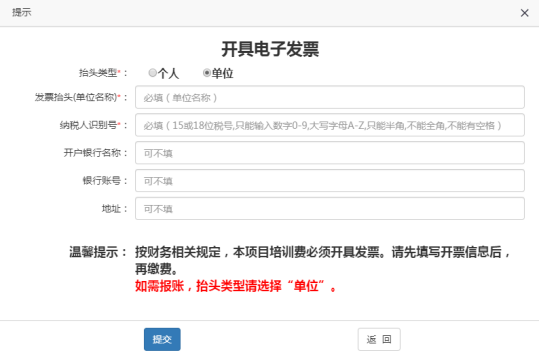
填写信息后点击“提交”按钮,弹出开票信息确认窗口。
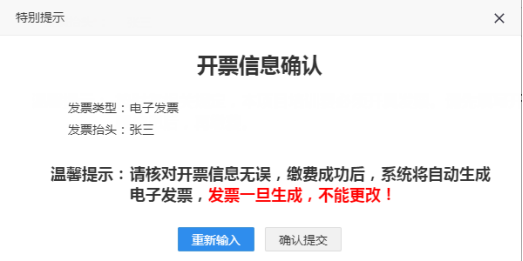
点击“确认提交”进入订单金额确认页面。
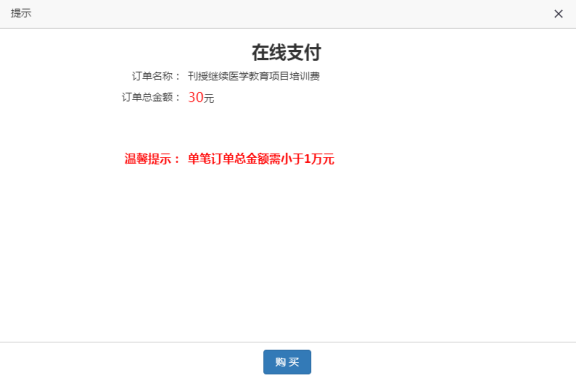
点击“购买”按钮弹出确认信息。
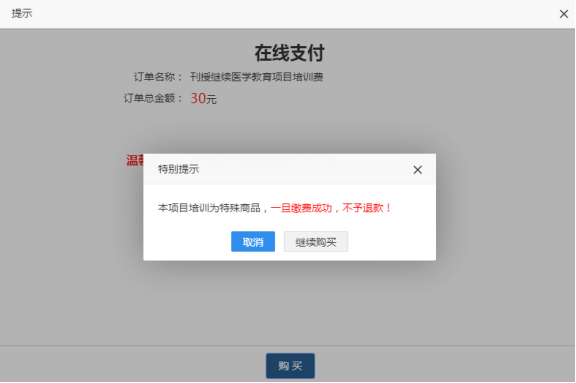
点击“继续购买”按钮,进入下一步,跳转到支付界面,如下图所示。
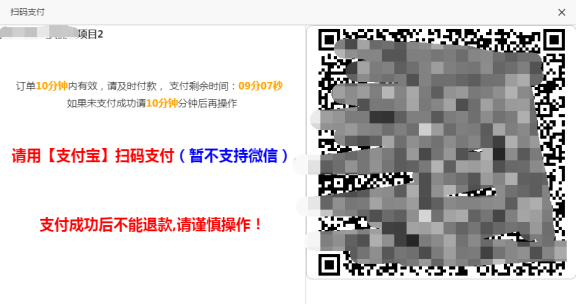
请用【支付宝】扫码支付(暂不支持微信)。
注意:支付成功后不能退款,请谨慎操作!
订单10分钟内有效,请及时支付。
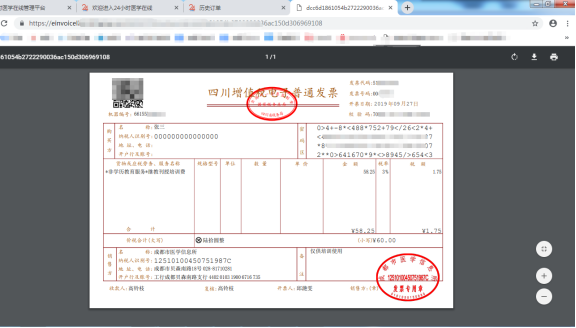
支付成功后,电子发票将在稍后自动生成,请至“历史订单”中查看或下载。
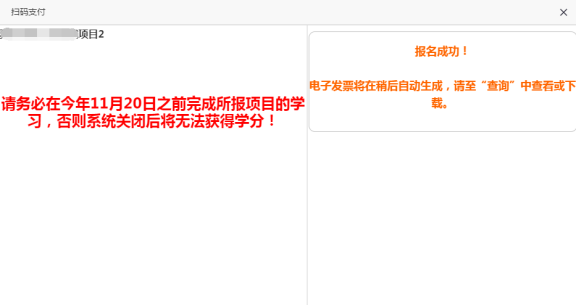
请务必在今年11月20日之前完成所报项目的学习,否则系统关闭后将无法获得学分!
1.5.2 未完成订单
在10分钟内没有完成支付的订单,会在这里列出,可以做进一步的操作。
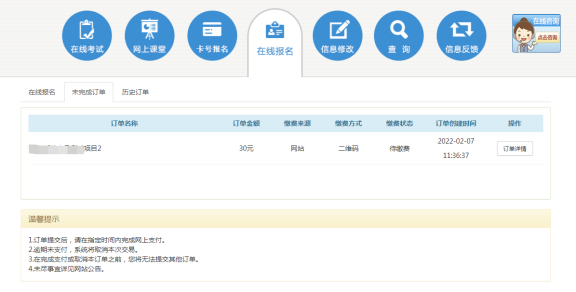
可以对未完成订单做以下操作。
1、订单详情:查看订单的详细信息;
2、如需重新报名,请在订单过期后重新报名!
注意事项:
1、订单提交后,请在指定时间内完成网上支付。
2、逾期未支付,系统将取消本次交易。
3、在完成支付或取消本订单之前,您将无法提交其他订单。
4、未尽事宜详见网站公告。
1.5.3 历史订单
成功和失败的订单都可以在这里查询。
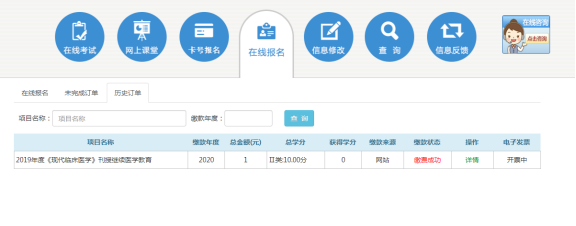
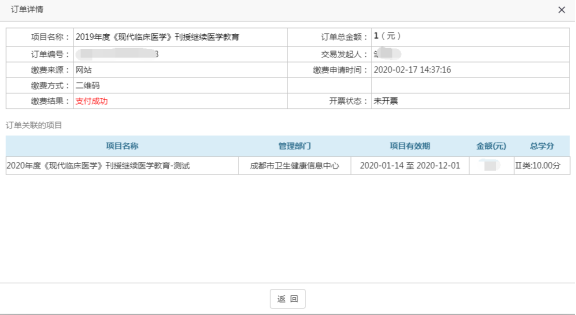
点击“详情”按钮可以查看订单详情。
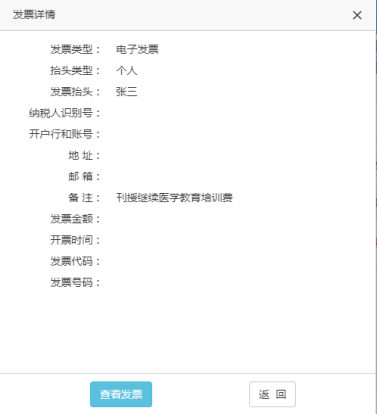
点击“查看”可以查看发票详细信息。
点击“查看发票”可以查看和下载电子发票的PDF文件。
1.6 在线学习
点击“网上课堂”图标,切换至网上课堂界面。如图所示。
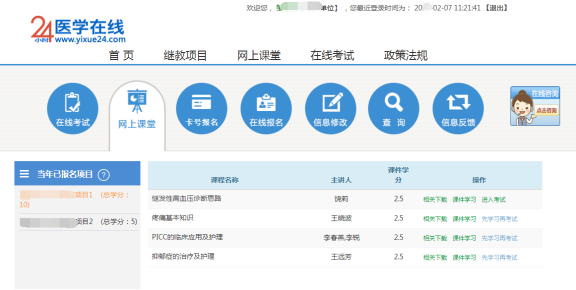
左侧列出的是已经报名的项目。
点击项目名称,右侧列出对应项目下的所有课件。
点击课件后面的“相关下载”链接,可以下载课件下的文件。
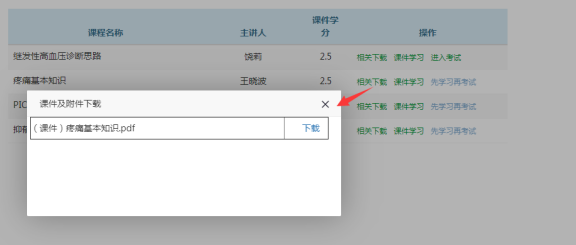
也可以点击“课件学习”链接,可以打开课件在线学习。进入学习页面前必须阅读学习须知。
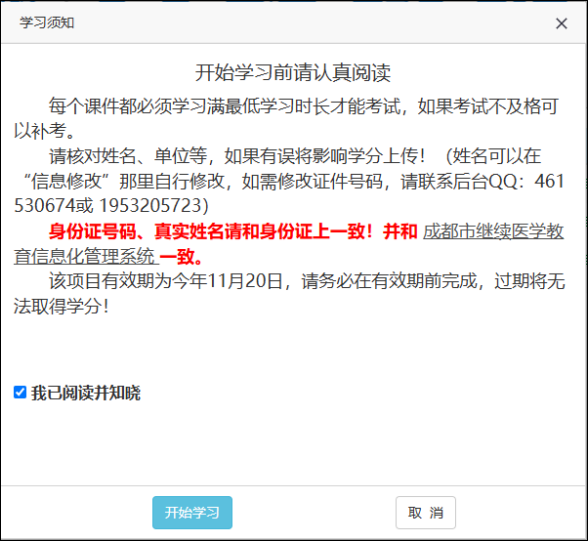
勾选“我已阅读并知晓”,然后点击“开始学习”按钮,进入学习页面。
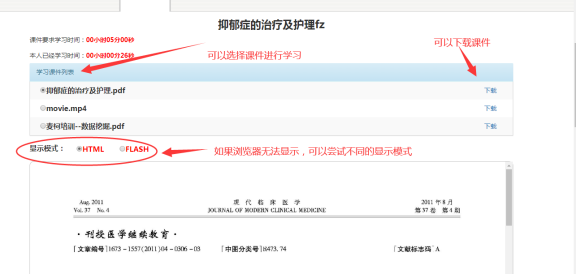
如果课件无法显示,可以尝试不同的显示模式。
选择FLASH模式时,如果您的电脑没有安装flash播放插件,请先下载安装,否则课件无法显示。
学习时间足够以后才可以开始考试。
1.7 在线考试
点击“在线考试”图标,切换至在线考试界面。
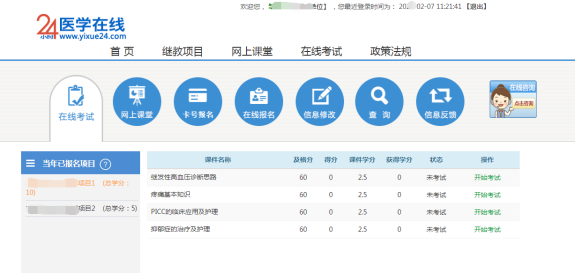
左边列出的同样是已经报名的项目,点击项目名称,则会在右侧列出对应项目下可以考试的试卷。
还没有考试的试卷,可以点击“开始考试”链接,进入考试界面。
如果考试不及格的试卷,可以点击“进入补考”链接,重新考试。
考试主界面如图所示。
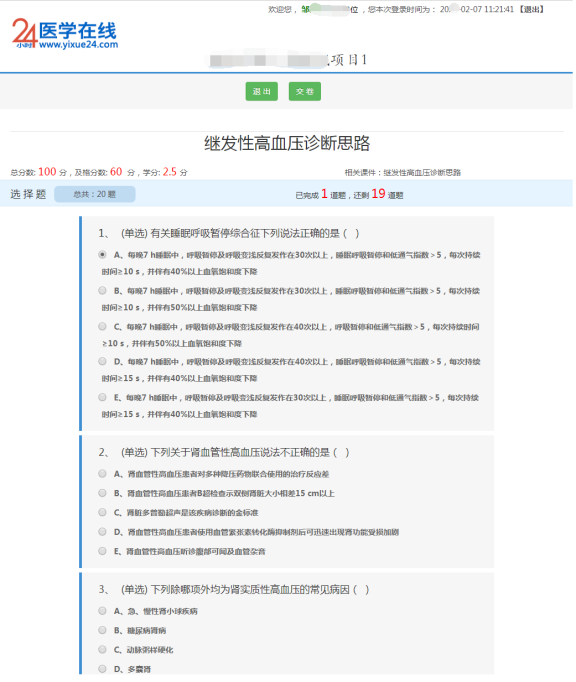
每道题做出选择后,系统会自动保存你选择的答案,退出后不会丢失。
点击“交卷”按钮将会提交试卷,计算得分。如果不及格将进入补考。
当学员做完题,提交成功并达到及格分数后,提示:
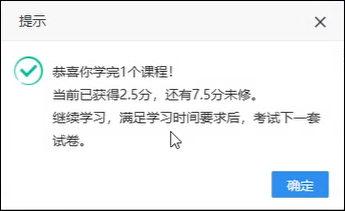
1.8 核对个人信息
必须确认学员信息无误,提交上传学分,后台审核通过后,学分信息才会上传至市继教平台。
考试交卷后,如果学员获得总学分=10,则需确认学员信息,无误提交上传。提示:
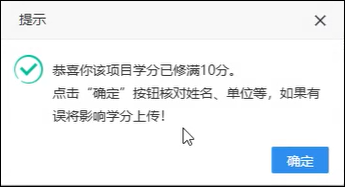
点击确定按钮,进入核对个人信息页面。
请核对姓名、单位等,如果有误将影响学分上传!
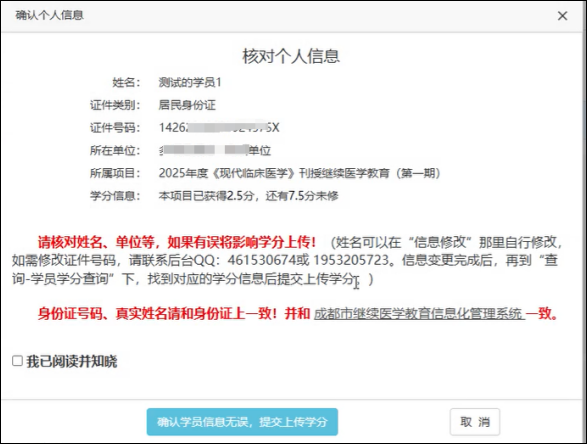
核对个人信息无误后,勾选“我已阅读并知晓”,然后提交。
如果学员在交卷时没有确认学员信息提交上传学分,则重新登录后,在“学员学分查询”处也可以确认学员信息提交上传学分。
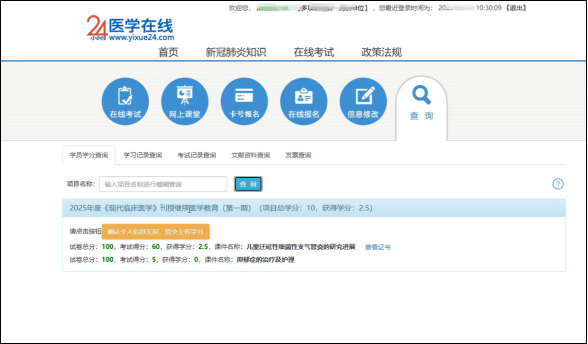
点击“确认个人信息无误,提交上传学分”按钮,打开确认个人信息页面。
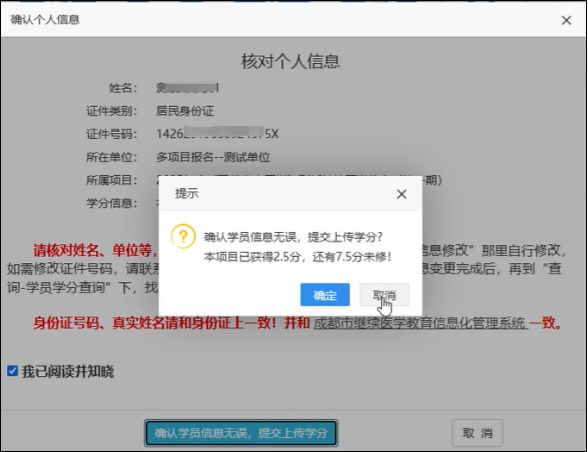
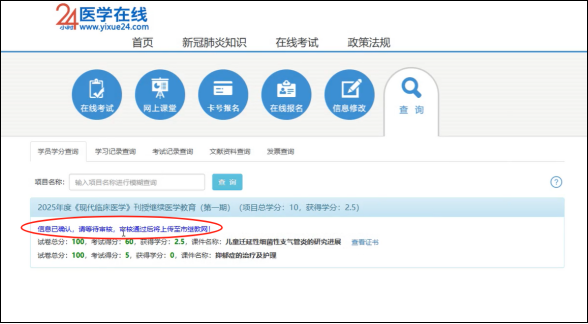
点击确认按钮后,显示“信息已确认,请等待审核,审核通过后将上传至市继教网”。
1.9 信息修改
1.9.1 学员基本信息修改
点击“信息修改”图标,切换至信息修改界面。
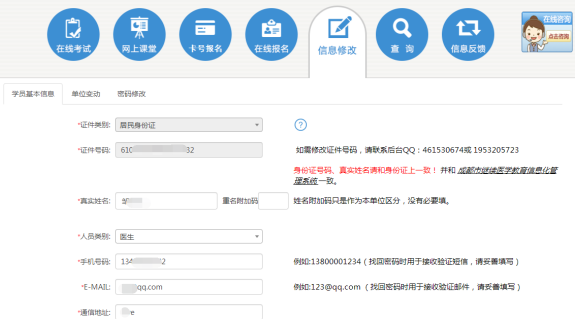
学员基本信息修改可以编辑姓名地址电话邮箱等。
证件号码、真实姓名、手机号码、电子邮箱请准确填写。
1.9.2 单位变动
学员单位变动了,需要在这里更改。
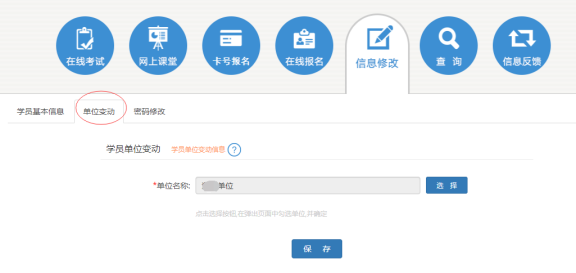
点击选择按钮,在弹出窗口选择现在所在单位。
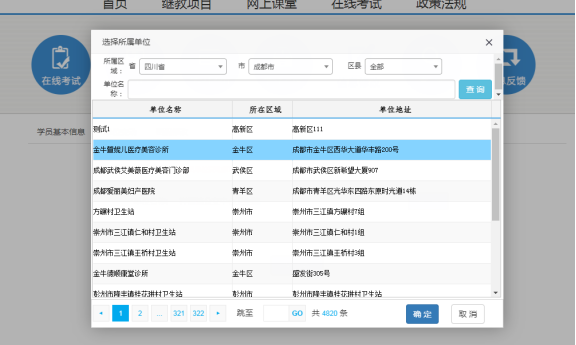
点击确定按钮,关闭窗口。
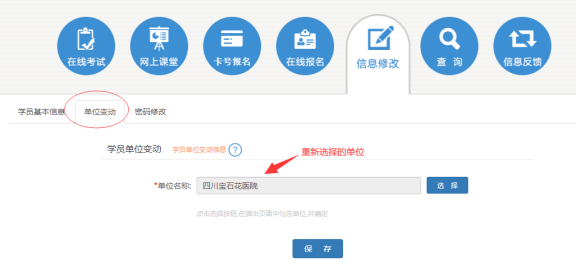
点击“保存”按钮,保存数据至新单位。
1.9.3 新增单位
如果您所在单位还没有在系统中登记,需要先登记。
首先点击网站首页上方的“学员注册”链接,进入到注册页面。
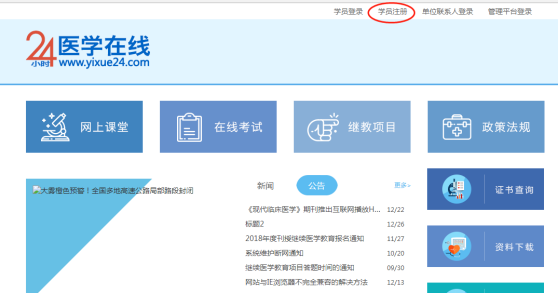
进入到注册页面如下图所示。
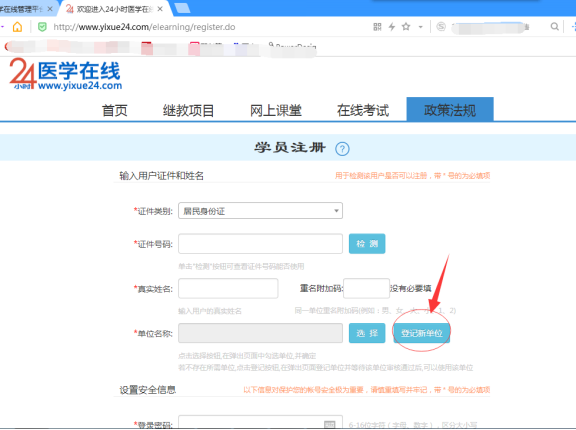
点击 按钮,进入到单位登记页面。如下图。
单位登记页面信息请尽量正确、详细。
单位名称请填写正确的全称!
其中单位联系人是单位系统管理员。
联系人的手机号码可以用于登录系统。
联系人有专门的登录功能和系统权限等。
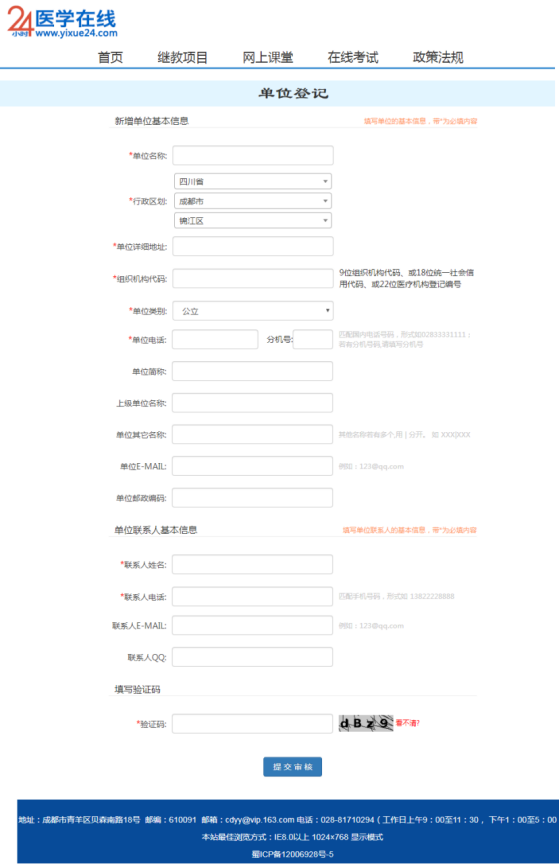
单位登记后,需要提交后台审核,审核通过后,才可以使用。
1.9.4 密码修改
密码修改时需要输入旧密码,新密码和验证码。
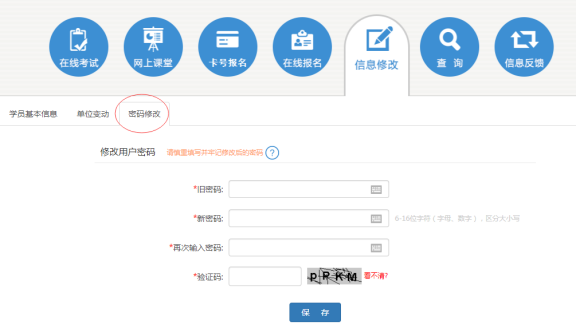
密码修改后会自动退出系统,请重新登陆。
1.10 查询
1.10.1 学员学分查询
点击“查询”图标,切换至查询界面。
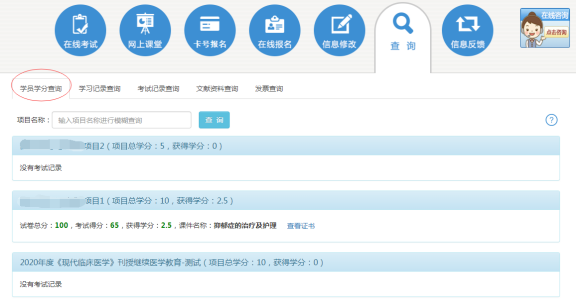
可以查询项目下学分获得情况。
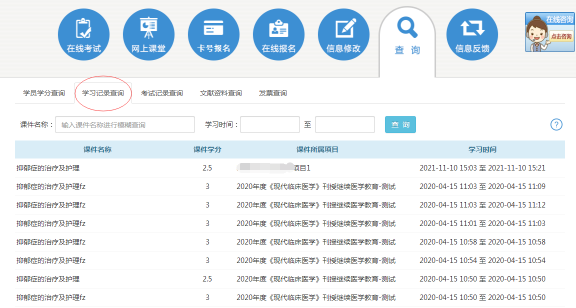
1.10.2 学习记录查询
查询课件学习记录。
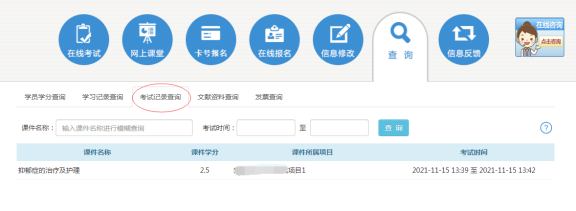
1.10.3 考试记录查询
考试记录查询,考试和补考都会有考试记录。
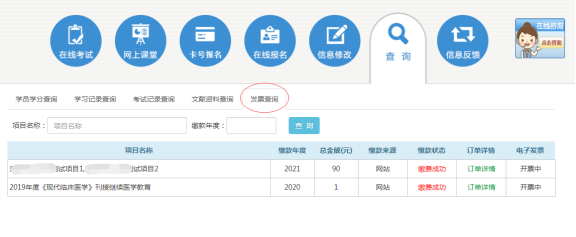
1.10.4 发票查询
发票查询,查询缴费成功订单的发票。
1.11 信息反馈
点击“信息反馈”图标,切换至信息反馈界面。如图所示。
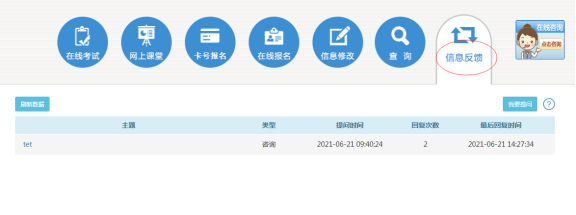
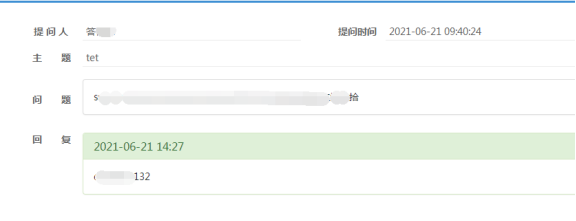
点击主题名称,可以查看详情。
点击 按钮,弹出提问窗口,如图所示。
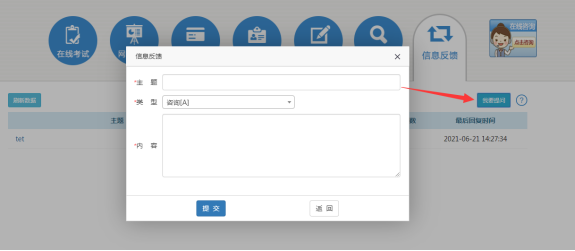
输入要反馈的问题描述后提交。系统管理人员在后台收到信息反馈后会做出答复,答复后可在列表查询并点击查看回复详情。
此操作手册只适用于《24小时医学在线系统》相关学员的操作指导!